

「ブログを始めたいけど、何をどの順番でやればいいかわからない」 「エックスサーバーやお名前.comって聞いたことはあるけど、設定が難しそうで不安」
そんな悩みを抱えていませんか? 実際、WordPressブログの開設でつまずく人のほとんどは「手順がわからない」ではなく、「どの画面で何をクリックすればいいか視覚的にイメージできない」ことが原因です。
この記事では、国内シェアNo.1のレンタルサーバー「エックスサーバー」と国内最大級のドメインサービス「お名前.com」を使ったWordPressブログの開設手順を、画像付きで1ステップずつ丁寧に解説します。 パソコン操作に慣れていない方でも、この記事を上から順番に読み進めるだけで、10分〜30分でブログが開設できます。
AIを使ったブログ収益化の全体像を先に知りたい方はこちらもどうぞ。 → AIでブログを始めて月5万円を目指す!初心者向け完全ロードマップ
まずはエックスサーバーの公式サイトを開いておくと、記事を読みながらスムーズに作業できます。
▶ エックスサーバーの公式サイトを見る(10日間無料お試しあり)
※料金は公式サイトをご確認ください。
ブログ開設に必要な3つを3分で理解しよう
手順に進む前に、WordPressブログを作るために必要な3つの要素を理解しておきましょう。 「なぜこの作業が必要なのか」がわかると、つまずいたときに自分で対処できるようになります。
サーバー・ドメイン・WordPressの関係をわかりやすく解説
WordPressブログは「土地・住所・建物」の3つで成り立っています。
- サーバー(土地):ブログのデータを保存しておく場所。今回は「エックスサーバー」を使います
- ドメイン(住所):ブログのURL(例:aiworklab.jp)のこと。今回は「お名前.com」で取得します
- WordPress(建物):ブログの記事を書いたり管理したりするシステム。エックスサーバーから無料でインストールできます
この3つをつなげると、はじめてインターネット上にあなたのブログが完成します。 難しく考える必要はありません。この記事の手順通りに進めれば、自然と3つがつながります。
【STEP1】お名前.comでドメインを取得する
最初に「ブログの住所(ドメイン)」を取得します。 ドメインはブログの顔になる部分なので、後から変更できません。最初に慎重に決めておきましょう。
ドメイン名の決め方と注意点
ドメイン名を決めるときのポイントは3つです。
- ブログのテーマを連想できる単語を入れる(例:ai-blog、work-lab など)
- 短くシンプルにする(長すぎると覚えてもらえない)
- 「.com」か「.jp」を選ぶ(信頼感があり検索でも有利)
❌ 悪い例:my-super-ai-blog-for-beginners-2026.com(長すぎて覚えられない)
✅ 良い例:ai-memo.com(短くテーマが伝わる)
ドメイン名が決まったら、次の手順で取得します。
お名前.comでのドメイン取得手順
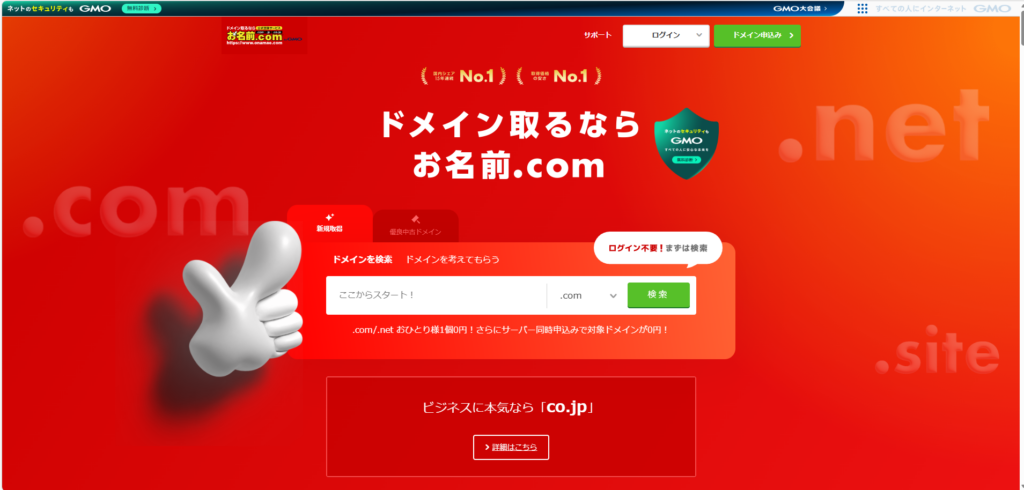
ステップ1:お名前.com(公式サイト)にアクセスする
下記のようなトップページが表示されます。
ステップ2:検索ボックスに希望のドメイン名を入力し「検索」をクリックする
取得したいドメイン名(例:ai-memo)を入力して検索ボタンを押します。
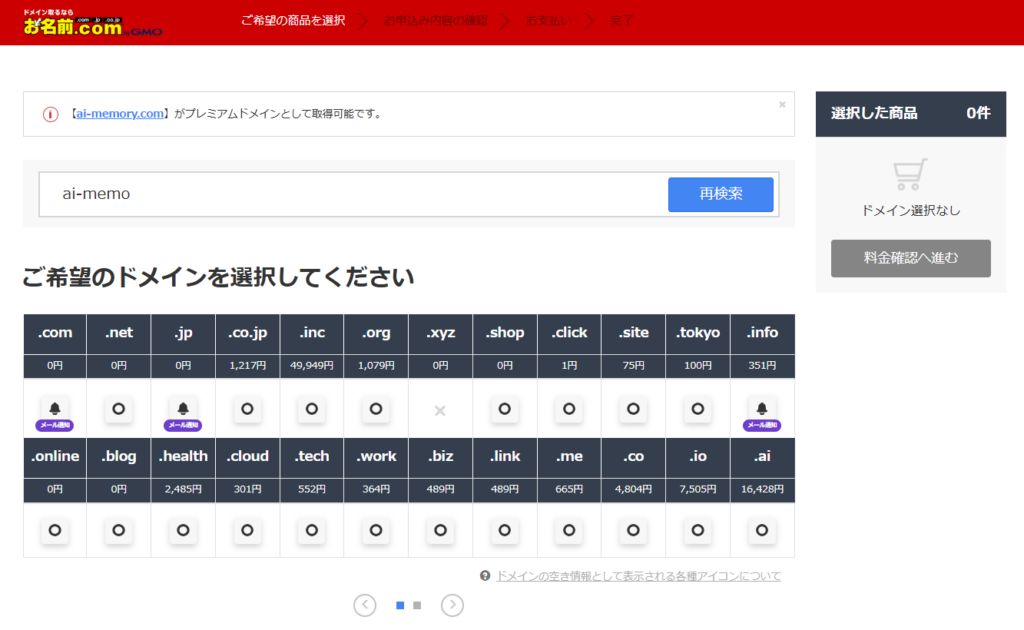
ステップ3:希望の拡張子(.comや.jpなど)にチェックを入れ「カートに追加」をクリックする
検索結果の画面で、取得できるドメインの一覧が表示されます。 「.com」または「.jp」にチェックを入れてカートに追加してください。
今回comとjpはなかったので 「.net」にします。
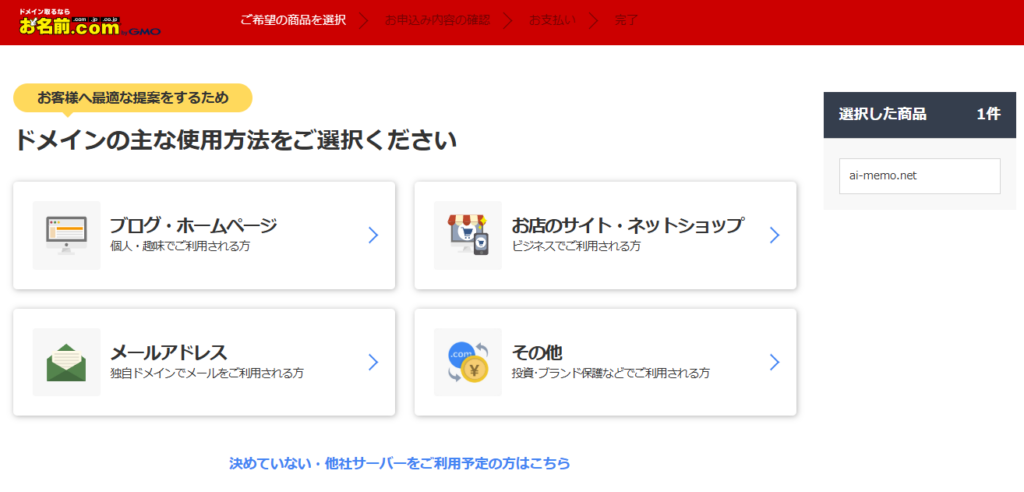
カート追加後、使用方法を聞かれますが、今回は個人ブログなので「ブログ・ホームページ」で大丈夫です。
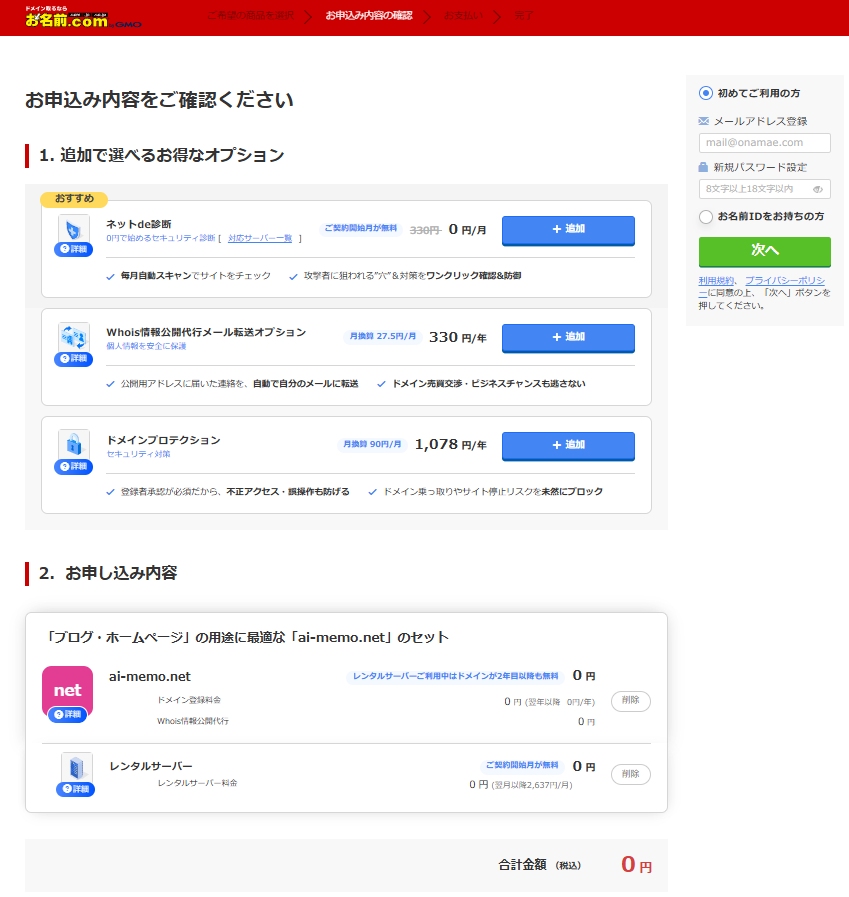
ステップ4お申込み内容ページで内容を確認する。
オプションに関しては必要であれば追加しても良いのですが、自分は追加しませんでした。
初心者が始めるのであれば不要だと思います。
「注意」お申込内容ですがデフォルトで「レンタルサーバー」が入っていることがあります。
レンタルサーバーは後述しますがエックスサーバーをおすすめしていますので、ここでは「削除」ボタンを押してドメインのみカートに入っている状態で次に進みます
ステップ5:お名前.comのアカウントを作成し、支払い情報を入力して購入を完了する
初めて利用する場合はアカウント登録が必要です。 メールアドレスとパスワードを入力してアカウントを作成し、クレジットカードで支払いを完了してください。
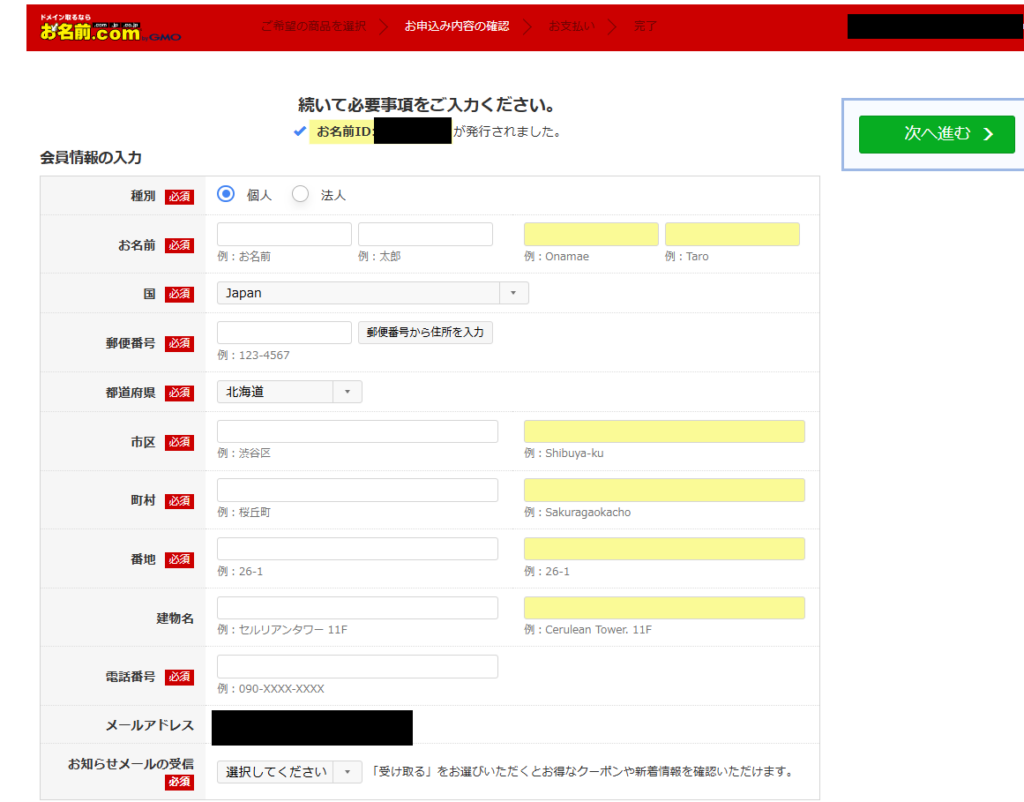
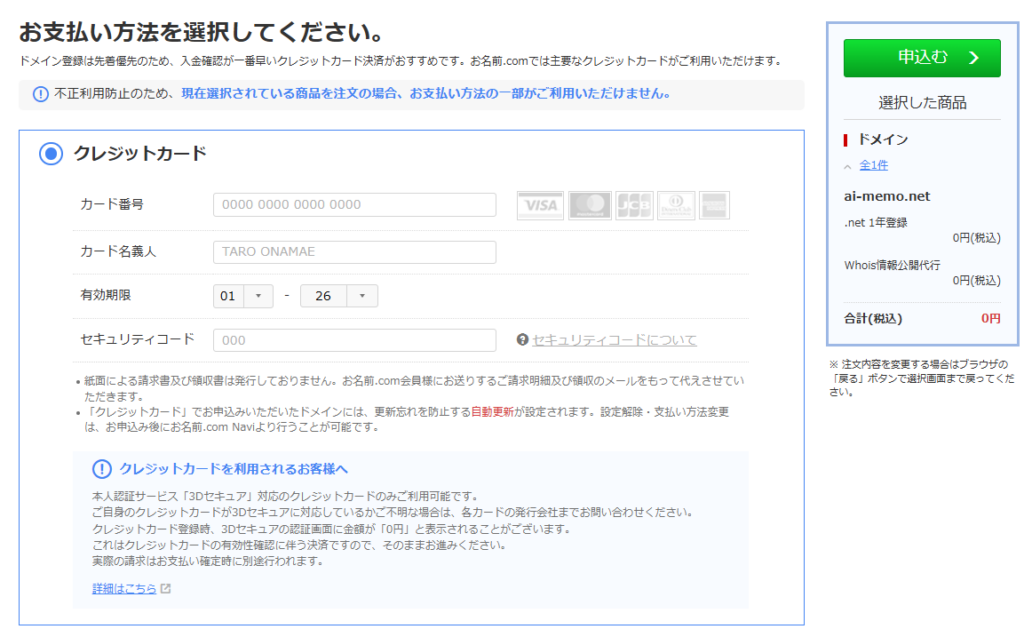
ドメイン取得が完了すると、登録したメールアドレスに確認メールが届きます。 このドメインを次のステップでエックスサーバーに設定するので、メモしておいてください。
※ドメインの料金は種類によって異なります。詳しくは公式サイトをご確認ください。
【STEP2】エックスサーバーに申し込む
ドメインが取得できたら、次はサーバーの契約です。 エックスサーバーは国内シェアNo.1のレンタルサーバーで、表示速度・サポート・WordPressとの相性のすべてにおいて初心者に最もおすすめできるサービスです。
▶ エックスサーバーの公式サイトを見る(10日間無料お試しあり)
プランの選び方(初心者はスタンダード一択の理由)
エックスサーバーには複数のプランがありますが、個人ブログを始めるなら「スタンダードプラン」一択です。
| プラン | 月額料金(12ヶ月契約時) | おすすめの用途 |
|---|---|---|
| スタンダード | 990円〜 | 個人ブログ・副業ブログ(初心者はここ) |
| プレミアム | 1,980円〜 | アクセスが月10万PV超えてから |
| ビジネス | 3,762円〜 | 法人・大規模サイト向け |
※料金は公式サイトをご確認ください。キャンペーン等により変動する場合があります。
スタンダードプランには「無料ドメイン特典」が付いており、条件を満たすとドメイン代が永久無料になります。 お名前.comでドメインを取得済みの場合でも、エックスサーバー側のドメイン特典を別ドメインに使うこともできます。
エックスサーバー申し込み手順
ステップ1:エックスサーバー公式サイトにアクセスし、「お申し込み」または「10日間無料お試し 新規お申し込み」をクリックする
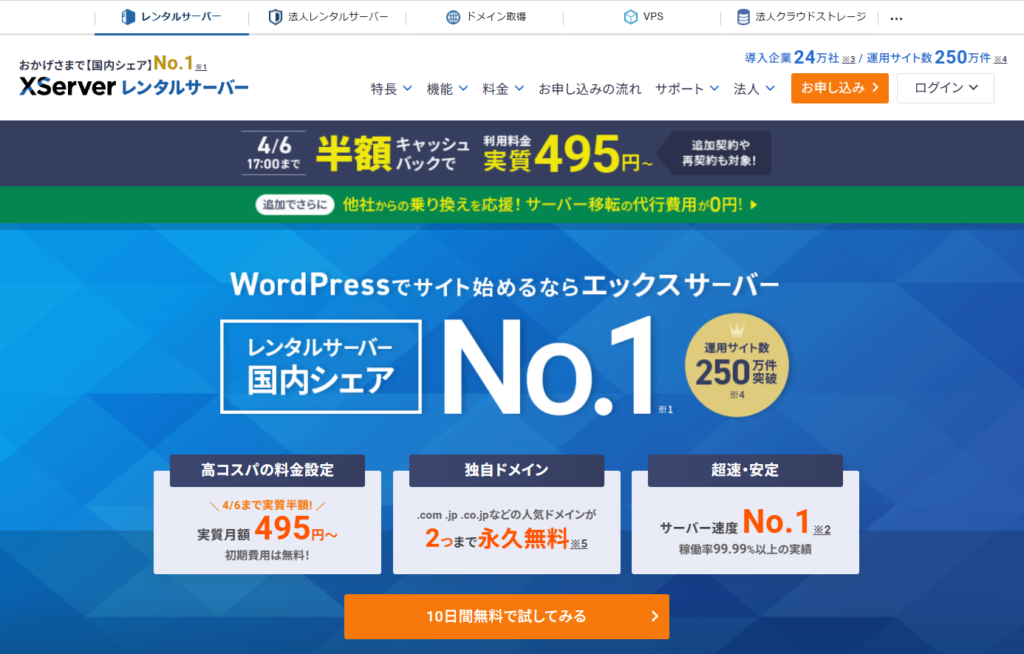
ステップ2:「新規お申し込み」を選択する
すでにエックスサーバーのアカウントを持っている場合は「ログイン」から進んでください。 初めての方は「新規お申し込み」を選択します。
ステップ3:レンタルサーバー選択画面で個人利用の「XServer レンタルサーバー」を選ぶ
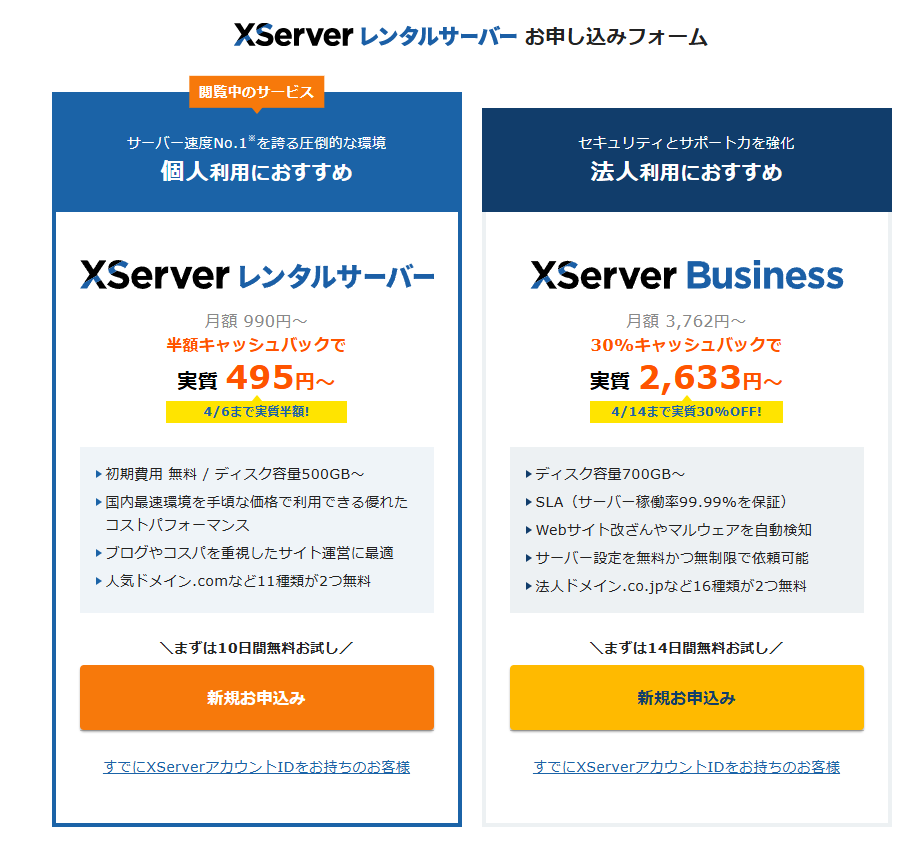
ステップ4:プラン選択で「スタンダード」を選ぶ
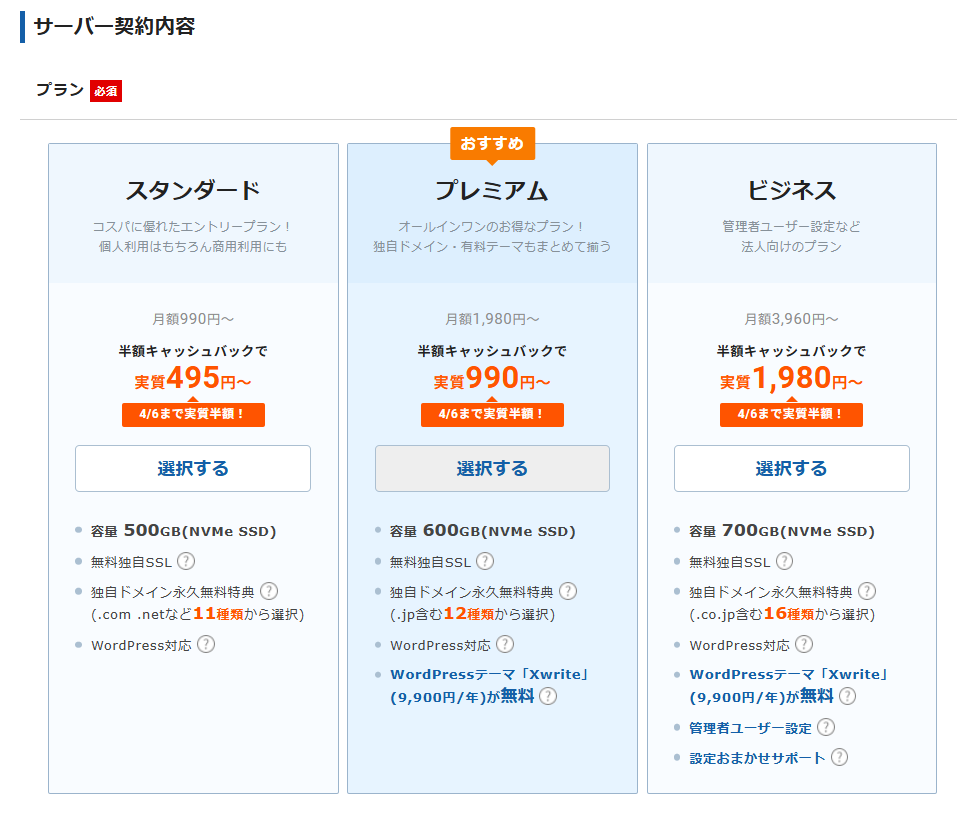
3つのプランが並んで表示されます。個人ブログの場合は「スタンダード」を選択してください。
ステップ5:「WordPressクイックスタート」の「利用する」にチェックを入れる
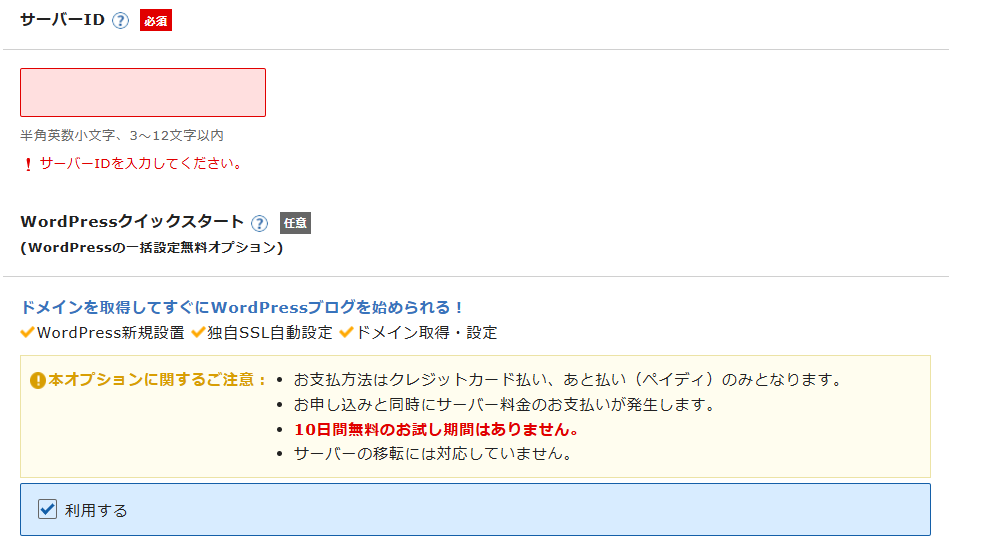
この機能を使うと、WordPressのインストールまで申し込みと同時に完了します。 必ずチェックを入れてください。
チェックを入れると「10日間のお試し期間なしで申し込みになります」という確認ダイアログが表示されます。 「確認しました」をクリックして進んでください。
ステップ6:サーバーの契約期間を選択する
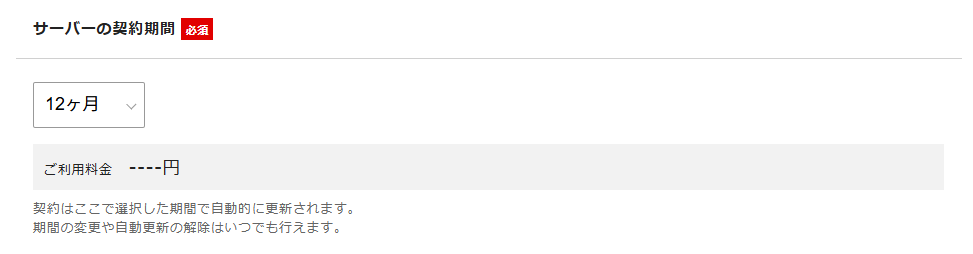
3ヶ月・6ヶ月・12ヶ月・24ヶ月・36ヶ月から選べます。 長期契約ほど月額が安くなります。初めての方は「12ヶ月」がコスパと安心感のバランスが良くおすすめです。
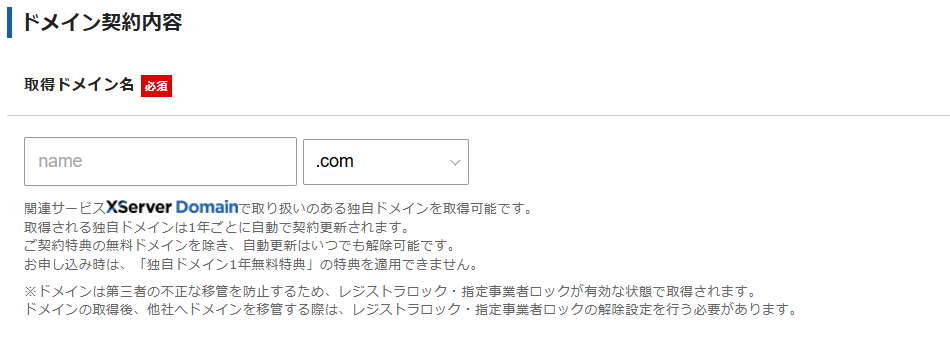
この欄はエックスサーバーでのドメイン取得が必須となっており、空白では次へ進めません。
先ほどお名前.comでドメインを取得済みの方も、ここでは仮のドメイン名を入力して申し込みを完了させてください。
入力例: お名前.comで「ai-memo.com」を取得した場合 → ここでは「ai-memo-sub.com」など別の名前を入力する
ここで取得したドメインはブログ運営には使いません。 1つのブログを運営する場合は、ブログが軌道に乗ったあと不要であれば削除できます。 メインのブログURLはお名前.comで取得したドメインを使いますので、安心して進んでください。
ステップ7:WordPress情報
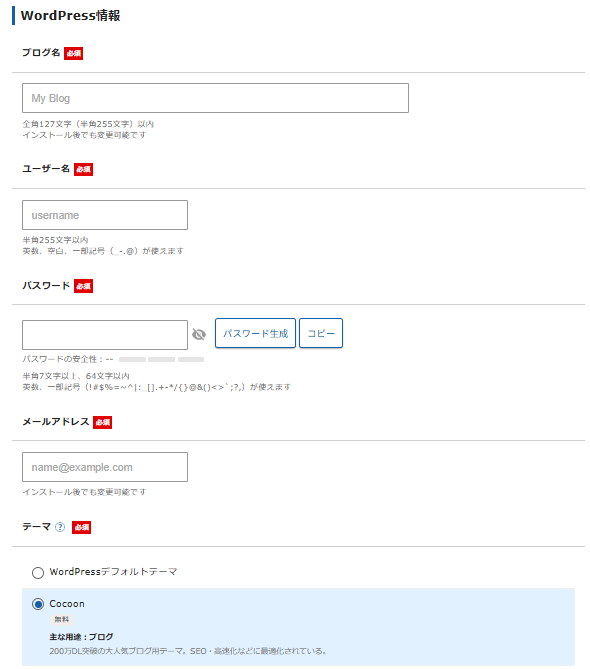
WordPressを動かすための基本情報を入力します。 それぞれの入力内容を確認してください。
ブログ名 あなたのブログのタイトルを入力します。 後から管理画面で変更できるので、今の時点では仮のタイトルでも大丈夫です。
入力例:AI仕事効率化ラボ
ユーザー名 WordPressの管理画面にログインするときに使うIDです。 英数字で設定してください。後から変更できないので慎重に決めましょう。
入力例:ai-blog-admin
パスワード 管理画面へのログインパスワードです。 「パスワード生成」ボタンを押すと自動で安全なパスワードを作れます。 必ずメモ帳などに控えておいてください。ここで控え忘れると後でログインできなくなります。
メールアドレス WordPressからの通知メールが届くアドレスです。 普段使っているメールアドレスを入力してください。後から変更できます。
テーマ ブログのデザインテンプレートを選びます。 「Cocoon」を選択してください。無料で使えてSEOにも強く、200万DL突破の国内No.1人気テーマです。
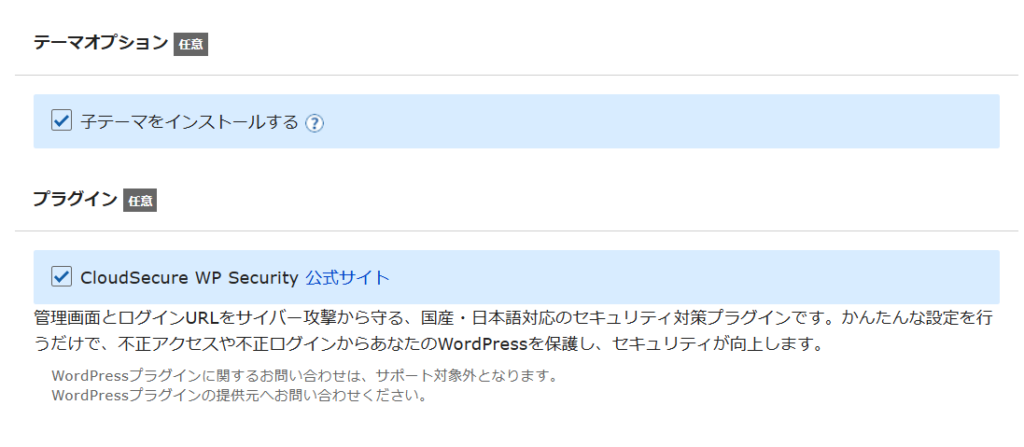
テーマオプション「子テーマをインストールする」 チェックを入れたままにしてください。
子テーマとはCocoonのデザインをカスタマイズするときに使う仕組みです。 子テーマを使うことで、Cocoon本体がアップデートされても自分のカスタマイズ設定が消えなくなります。 初心者の方も必ずチェックを入れておきましょう。
プラグイン「CloudSecure WP Security」 こちらもチェックを入れたままにしてください。
WordPressの管理画面を不正アクセスやサイバー攻撃から守るセキュリティプラグインです。 ブログを始めたばかりでも狙われるリスクはゼロではないので、最初から入れておくと安心です。
両方チェックが入っていることを確認したら、次へ進んでください。
ステップ8:エックスサーバーのアカウント情報を入力する
氏名・住所・電話番号・メールアドレスを入力してアカウントを登録します。
ステップ9:支払い情報を入力する
クレジットカード情報を入力してください。
ステップ10:「SMS・電話認証」で本人確認を行う
登録した電話番号にSMSまたは自動音声で認証コードが届きます。 コードを入力して本人確認を完了してください。
ステップ11:内容を確認して「申し込む」をクリックする
入力内容の確認画面が表示されます。 プラン・ドメイン・金額を確認してから「申し込む」ボタンをクリックしてください。
開設完了の確認とWordPressログイン方法
申し込みが完了すると、登録したメールアドレスに以下の2通のメールが届きます。
- エックスサーバー:「サーバーアカウント設定完了のお知らせ」
- WordPress:「WordPressブログ開設完了のお知らせ」
WordPressのメールに「管理画面URL」が記載されています。 URLにアクセスして、先ほど設定したユーザー名とパスワードでログインしてください。
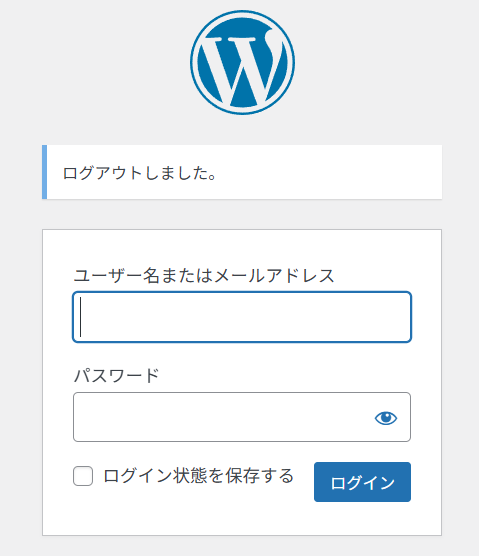
ログイン成功後にWordPressダッシュボードが表示されます。
お疲れ様でした!これであなたのWordPressブログが完成しました。
【STEP3】WordPressの初期設定を最初に済ませよう
WordPressにログインできたら、記事を書く前に最低限の初期設定を済ませておきましょう。 ここを後回しにすると、記事を書いてからURLを変えることになり手間が増えます。
テーマの設定とパーマリンクの設定
パーマリンクの設定(最重要・最初に必ずやること)
パーマリンクとは記事のURL構造のことです。 SEO(検索エンジンからの集客)に影響するため、ブログ開設直後に必ず設定してください。
ステップ1:WordPress管理画面の左メニューから「設定」→「パーマリンク」をクリックする
ステップ2:「投稿名」を選択して「変更を保存」をクリックする
これで記事のURLが「サイト名/記事タイトル」の形式になります。
よくある質問とトラブル対処法
ブログ開設時によく起きるトラブルと対処法をまとめました。 手順通りに進めても画面が違う場合は、まずここを確認してみてください。
ドメインが反映されない・サイトが表示されない場合
お名前.comで取得したドメインをエックスサーバーで使うには「ネームサーバーの変更」が必要です。 申し込み完了後に届くメールにネームサーバーの情報が記載されているので、お名前.comの管理画面からネームサーバーをエックスサーバーのものに変更してください。
ネームサーバーの変更後、反映には最大24〜72時間かかります。 すぐに表示されなくても焦らずに待ちましょう。
WordPressにログインできない場合
以下の順番で確認してください。
- ユーザー名ではなくメールアドレスでログインを試みる(どちらでもログインできます)
- パスワードを間違えている可能性がある → ログイン画面の「パスワードをお忘れですか?」からリセットする
- ログインURLが間違っている → エックスサーバーから届いたメールに記載のURLを確認する
それでも解決しない場合は、エックスサーバーのサポートチャットが24時間対応しているので問い合わせてみてください。
まとめ|今すぐエックスサーバーに申し込んでブログを始めよう
この記事では、WordPressブログを開設するための全手順を画像付きで解説しました。
やることをおさらいします。
- STEP1:お名前.comでドメインを取得する
- STEP2:エックスサーバーのスタンダードプランに申し込みブログ開設する
- STEP3:パーマリンクとテーマの初期設定を済ませる
ブログ開設で一番大切なのは「完璧な準備より、まず始めること」です。 テーマもデザインも、記事を書きながら後からいくらでも変えられます。 最初の1記事を書くことが、月5万円への最初の一歩です。
まずは今日中にこの2つを完了させてみてください。
- お名前.comでドメイン名を1つ検索して取得する
- エックスサーバーのスタンダードプランに申し込む
ブログが開設できたら、次はAIを使って記事を効率よく書く方法を学びましょう。
ChatGPTで文章作成が劇的に速くなる!今すぐ使える方法と実例5選


コメント