
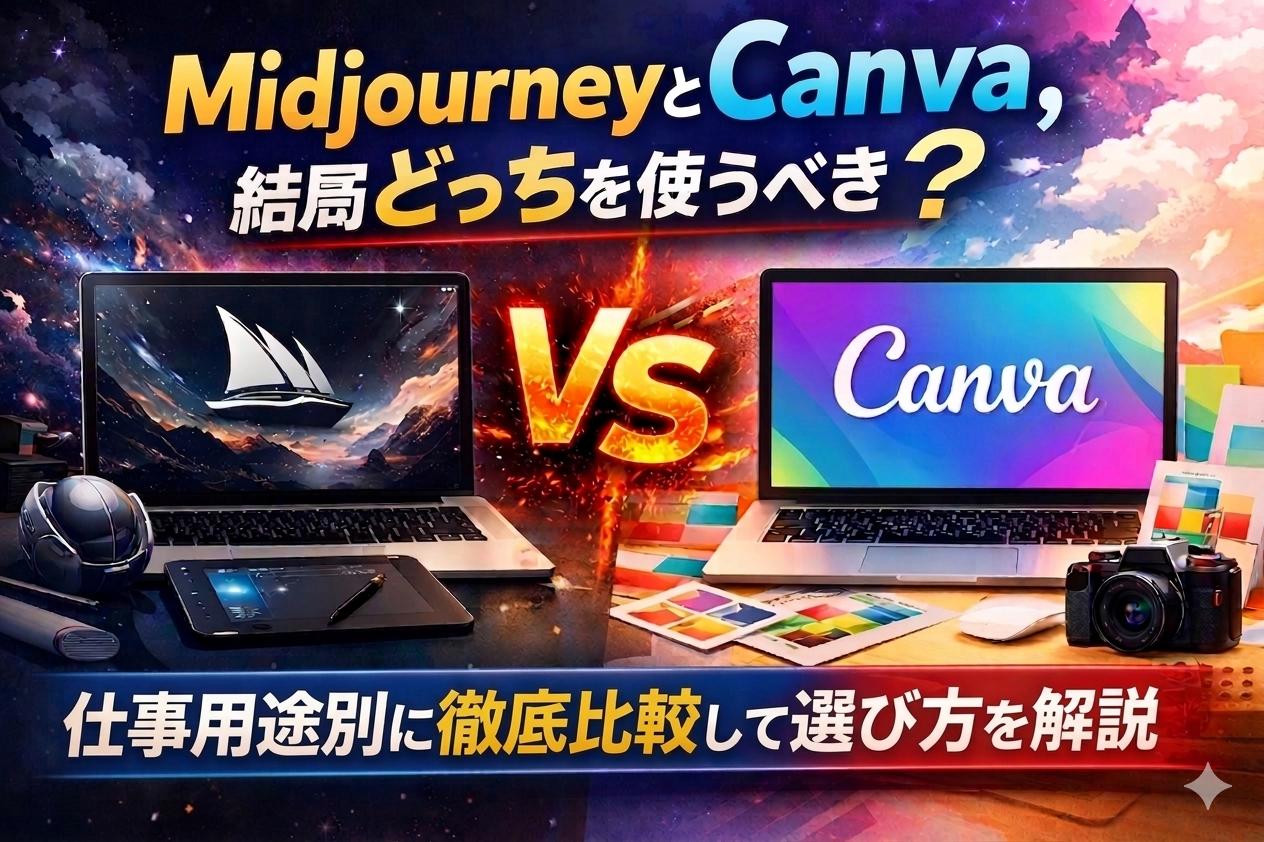
「AI画像生成ツールを仕事に使いたいけど、MidjourneyとCanvaのどちらを選べばいいかわからない」
そんな悩みを抱えている方は多いのではないでしょうか。
Midjourney(ミッドジャーニー)とCanva(キャンバ)は、どちらも画像生成・デザインに使えるAIツールですが、得意なことがまったく異なります。MidjourneyとCanvaを正しく使い分けることで、仕事のクオリティとスピードを同時に上げることができます。
この記事では、2つのツールを仕事の用途別に徹底比較し、「自分にはどちらが向いているか」を判断するための基準をわかりやすくお伝えします。
- MidjourneyとCanvaそれぞれの特徴と強み
- 仕事用途別のどちらが向いているかの比較
- 良い例・悪い例を使った使い分けの実例
- 初心者が迷わず選べる判断フロー
AI画像生成ツールの活用に興味がある方は、ぜひ最後まで読んでみてください。
MidjourneyとCanvaはそもそも何が違うツールなのか
まず前提として、2つのツールの性質の違いを押さえておきましょう。
Midjourney(ミッドジャーニー)は、テキストプロンプト(指示文)を入力するだけで、AIが高品質なオリジナル画像を生成する専門ツールです。アーティスティックな表現や存在しない風景・キャラクターの生成を得意としています。
一方、Canva(キャンバ)はデザインプラットフォームです。豊富なテンプレートをベースに、SNS投稿・プレゼン資料・チラシなどを手軽に作れます。近年はAI画像生成機能「Magic Media」も搭載され、デザイン作業の中で画像生成もできるようになりました。
一言で表すと、こんな違いがある
- Midjourney:「無から高品質な画像を生み出す」ことに特化したAI生成ツール
- Canva:「テンプレートとAIを使って素早くデザインを完成させる」オールインワンツール
つまり、純粋な画像生成力ではMidjourneyが上、デザイン作業全体の効率化ではCanvaが上、という関係です。この違いを理解するだけで、ツール選びの迷いが大幅に減ります。
料金プランの比較|MidjourneyとCanvaのコストはどう違う
仕事で使うには料金面の把握も欠かせません。
| 項目 | Midjourney | Canva |
|---|---|---|
| 無料プラン | なし(無料トライアルのみ) | あり(機能制限付き) |
| 有料プランの開始価格 | Basic プランから | Canva Pro から |
| AI画像生成 | 全プランで利用可 | Pro以上で高機能利用可 |
| テンプレート | なし | 100万点以上 |
| 商用利用 | 有料プランで可 | Proプランで可 |
※各プランの正確な料金は、Midjourney公式サイトおよびCanva公式サイトで必ずご確認ください。料金は為替や改定により変動します。
料金面での選び方のポイント
Canvaは無料プランでも基本的なデザイン作業ができるため、まず試してみるハードルが低いです。一方、Midjourneyは有料プランからのスタートになりますが、生成できる画像のクオリティとオリジナリティは別格です。
「とにかくコストを抑えたい」という方はCanvaの無料版から始め、「クオリティ重視で独自性のある画像が必要」という方はMidjourneyへ、という判断が現実的です。
仕事用途別比較|どちらのツールが向いているか
ここが最も重要なポイントです。用途別に向き・不向きを整理します。
SNS投稿・マーケティング素材を作る場合
Canvaが向いている理由: InstagramやX(旧Twitter)など、SNSごとの最適サイズのテンプレートが豊富に揃っています。文字入れ・ロゴ配置・色調整までCanva内で完結するため、投稿素材を素早く量産できます。
活用例:「新商品発表のInstagram投稿を1日3枚作りたい」という場合、Canvaのテンプレートを使えば1枚あたり10〜15分で完成します。
Midjourneyが向いている場面: 他社と差別化したい広告ビジュアルや、世界観を統一したブランド画像が必要な場合はMidjourneyが強みを発揮します。
プレゼン資料・提案書を作る場合
Canvaが圧倒的に向いています。 スライドテンプレートが豊富で、グラフ・図表・アイコンの挿入もドラッグ&ドロップで完結します。チームで共同編集もできるため、ビジネス資料の作成効率が大きく上がります。
AIを使ったプレゼン資料作成の詳しい方法については、AIでプレゼン資料を自動作成!時短で伝わるスライドを作る5つの方法もあわせてご覧ください。
オリジナルのアート・コンセプト画像を作る場合
Midjourneyが圧倒的に向いています。 「未来都市の夕暮れ」「水彩画風の和風キャラクター」など、存在しないビジュアルをリアルに生成する能力はMidjourneyが業界最高水準です。
活用例:新サービスのランディングページ用にオリジナルのメインビジュアルを作りたい場合、Midjourneyで複数パターンを生成し、気に入ったものをCanvaに取り込んでレイアウトを整える、という組み合わせが最強です。
【比較】ツール選びを間違えた場合と正しく使い分けた場合
実際のシーンで良い例・悪い例を見てみましょう。
❌ ツール選びを間違えた場合(悪い例)
シーン: 会社の週次ミーティング用の報告スライドをMidjourneyで作ろうとした
結果: Midjourneyはスライド作成機能を持っていないため、生成した画像をPowerPointやKeynoteに個別に貼り付ける作業が発生。文字や図表の追加も別ツールで行う必要があり、かえって作業時間が増えてしまった。
✅ 用途に合わせて正しく使い分けた場合(良い例)
同じシーン: CanvaでスライドテンプレートをベースにMidjourneyで生成したオリジナル画像を組み合わせた
結果:
- Canvaのテンプレートでスライド構成を30分で完成
- Midjourneyで生成したビジュアルをアイキャッチに使用
- プレゼン全体のクオリティが上がり、クライアントから好評を得た
Before/After: スライド1本あたりの制作時間が約3時間から1時間以下に短縮。さらにデザインクオリティも向上しました。
AI画像生成の活用方法についてさらに詳しく知りたい方は、DALL-Eの使い方完全ガイド!ChatGPTで画像生成する方法と活用シーン5選も参考にしてください。
初心者が迷わず選べる判断フロー
「それでもどちらを選べばいいかわからない」という方のために、シンプルな判断基準をお伝えします。
まずこの3つの質問に答えてみてください
質問①:デザインの完成形(テキスト・レイアウト込み)まで1つのツールで作りたいですか? → はいの場合 → Canva
質問②:他にはない独自性の高いビジュアル・アート画像が必要ですか? → はいの場合 → Midjourney
質問③:両方必要ですか? → はいの場合 → Midjourneyで画像生成 → Canvaでデザインに組み込むという併用が最強
職種別のおすすめ
- 営業・企画職:Canvaをメインに使い、提案書・資料作成を効率化する
- マーケター・SNS担当:Canvaで日常の投稿素材を量産しつつ、キャンペーンのメインビジュアルはMidjourneyで作る
- フリーランス・クリエイター:Midjourneyでクライアントに驚かれるオリジナル画像を提供し、Canvaで納品物のレイアウトを整える
AIを活用した業務効率化の全体像については、ChatGPTで仕事を効率化する方法!今日から使える活用術まとめも参考になります。
MidjourneyとCanva比較まとめ:用途を決めてから選べば迷わない
この記事では、MidjourneyとCanvaを仕事用途別に徹底比較しました。
改めて要点を整理します。
- MidjourneyとCanvaは「競合ツール」ではなく「得意分野が異なるツール」
- デザイン全体を効率化したいならCanva、オリジナル画像の生成品質を求めるならMidjourney
- 最強の使い方は、Midjourneyで生成した画像をCanvaのデザインに組み込む併用スタイル
- スライド・SNS投稿・チラシはCanva、広告ビジュアル・コンセプト画像はMidjourneyが向いている
- まず自分の仕事で「何を作りたいか」を明確にしてからツールを選ぶのが失敗しないコツ
どちらのツールも、使い始めるほどAIの可能性を実感できます。
まずは今日使いたい用途を1つ決めて、該当するツールの無料版または試用版を触ってみてください。 最初の1作品を完成させるだけで、仕事への応用イメージが一気に広がります。
コメント