
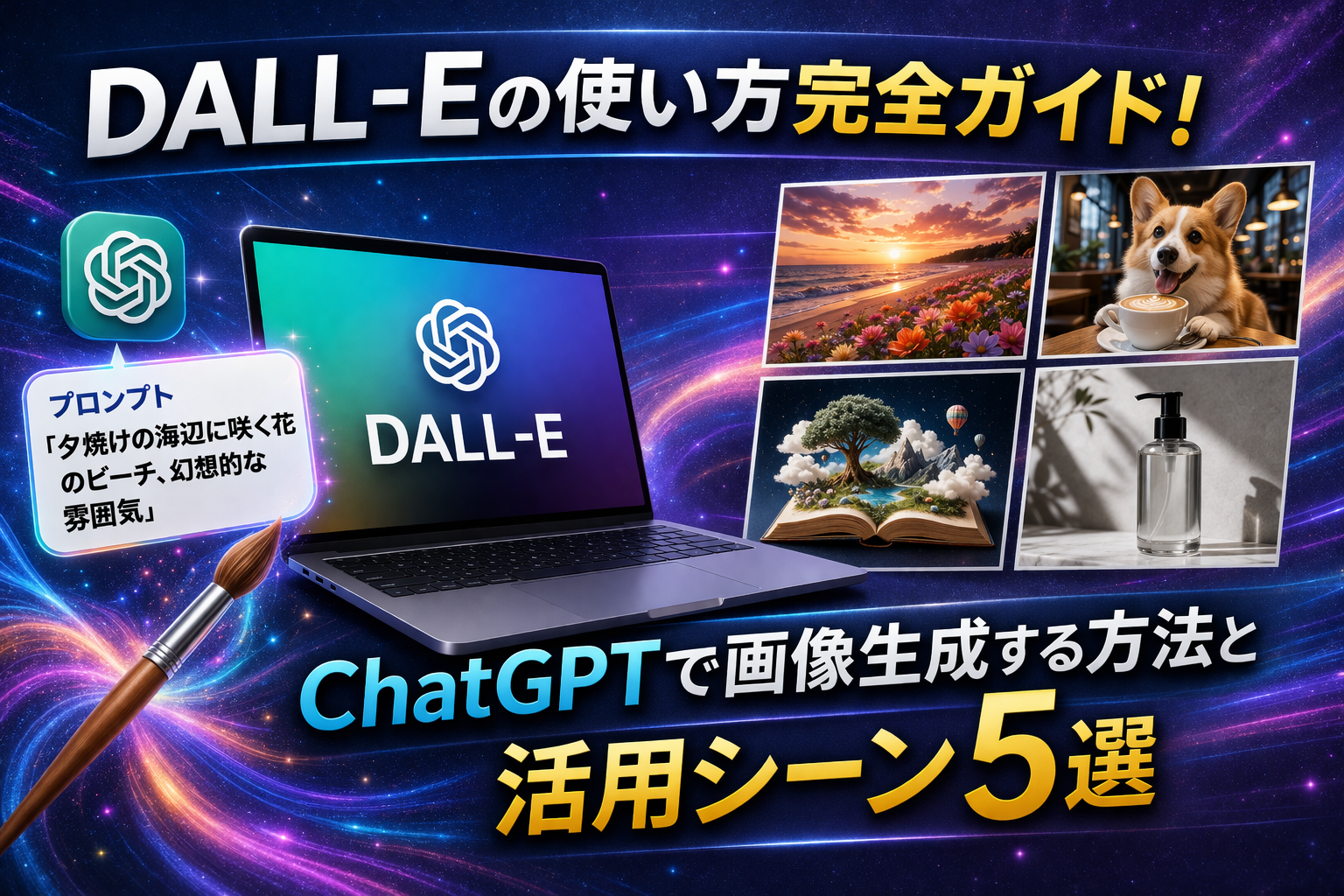
「DALL-Eって聞いたことはあるけど、どうやって使うの?」 「ChatGPTで画像が作れると聞いたけど、プロンプトの書き方がよくわからない」
そんな悩みを抱えていませんか?
DALL-EはOpenAIが開発したAI画像生成ツールで、ChatGPT上からテキストを入力するだけで、イメージ通りの画像を数秒で作れます。DALL-Eを使いこなせば、資料作成・SNS投稿・ブログのアイキャッチなど、日常業務に役立つ画像を素早く用意できます。
この記事では、DALL-Eの基本的な使い方から、仕事で使える活用シーン5選、精度を上げるプロンプトのコツまでを丁寧に解説します。今日から実践できる内容ばかりです。
DALL-Eとは?ChatGPTで使えるAI画像生成ツール
DALL-EはOpenAIが開発した画像生成AI(テキストから画像を作るツール)です。文章で「こんな画像が欲しい」と伝えるだけで、AIが自動的に画像を生成してくれます。
現在はChatGPTのインターフェース(操作画面)に統合されており、ChatGPTを使っているユーザーであれば、追加のアプリやソフトをインストールすることなく、すぐに画像生成を試せます。
DALL-EとChatGPTの関係をシンプルに理解する
ChatGPTは「文章を生成するAI」というイメージが強いかもしれません。ですが、DALL-Eが組み込まれた現在のChatGPTは「画像生成」も同じチャット画面でできます。
チャットで「〇〇の画像を作って」と入力するだけで、DALL-Eが動いて画像が表示されます。特別な操作は必要ありません。
無料プランと有料プランの違い
| プラン | 月額 | 主な特徴 |
|---|---|---|
| 無料版 | ¥0 | GPT-5.2への限定アクセス/メッセージ ・画像生成 ・deep research ・メモリに上限あり |
| Go | ¥1,400 | 無料版より多くのメッセージ ・画像生成 ・アップロード ・長いメモリ |
| Plus | ¥3,000 | 高度なリーズニングモデル ・画像生成の上限拡大と高速化 ・Sora動画生成 ・新機能への先行アクセス |
| Pro | ¥30,000 | 高速かつ無制限の画像作成 ・GPT-5.4 Proによる推論 ・すべての機能を最大限に利用可能 |
※料金・機能は変更される場合があります。最新情報はChatGPT公式サイトをご確認ください。
DALL-E自体は月額料金ではなく、画像生成ごとに料金が発生する従量課金型のサービスです。
ただし現在はChatGPTに統合されており、無料プランや有料プラン(Plusなど)でも一定回数の画像生成が可能です。プランによって生成回数や速度に制限があるため、用途に応じて選ぶ必要があります。業務で頻繁に使いたい場合はPlusプランの検討をおすすめします。
ChatGPTの基本的な使い方については「ChatGPTの使い方完全ガイド」もあわせてご覧ください。
ChatGPTでDALL-Eを使って画像生成する基本手順
実際にChatGPTでDALL-Eを使って画像を生成するまでの手順を説明します。難しい設定は一切不要です。
ステップ1:ChatGPTにログインする
ステップ2:チャット入力欄に画像の内容を日本語または英語で入力する
ステップ3:送信すると、数秒〜十数秒で画像が生成される
ステップ4:生成された画像を右クリックまたはダウンロードボタンで保存する
日本語でも使える?プロンプト入力の基本
DALL-Eは日本語のプロンプト(指示文)にも対応しています。ただし、英語のほうが指示の細かいニュアンスが伝わりやすく、より意図に近い画像が生成されやすい傾向があります。
まずは日本語で試してみて、思い通りにならない場合は英語に切り替えてみましょう。
精度が上がる!DALL-Eプロンプトの書き方と比較
DALL-Eで思い通りの画像を作るには、プロンプト(指示文)の書き方が重要です。曖昧な指示では、意図と大きく外れた画像が生成されることがあります。
良いプロンプト・悪いプロンプトの比較
❌ 悪い例
会議のイラストを作って「会議」の場所・人数・雰囲気・スタイルが何も指定されていないため、AIが自由に解釈してしまいます。
✅ 良い例
明るいオフィスで4人のビジネスパーソンがテーブルを囲んで会議しているイラスト。フラットデザイン、青と白を基調としたカラー、シンプルでプロフェッショナルな雰囲気。場所・人数・スタイル・色・雰囲気を具体的に指定することで、使いやすい画像が生成されやすくなります。
精度を上げる5つの要素
- 被写体:何を描くか(人・物・風景など)
- スタイル:写真風・イラスト風・フラットデザイン・水彩など
- 色調:使いたい色・雰囲気(明るい・暗い・モノクロなど)
- 構図:俯瞰・正面・クローズアップなど
- 用途:アイキャッチ用・SNS投稿用・資料用など
この5つを意識してプロンプトを書くだけで、生成精度がぐっと上がります。
プロンプトの書き方をもっと詳しく学びたい方は「ChatGPTプロンプトとは?初心者でも使える書き方と実例20選」も参考にしてください。
DALL-Eの活用シーン5選|仕事・ブログ・SNSで使える実例
活用シーン1:ブログ記事のアイキャッチ画像を作る
ブログを書いているけれど、毎回アイキャッチ画像を探す時間がかかっている方に特におすすめです。
プロンプト例
AIとビジネスパーソンをテーマにしたブログのアイキャッチ画像。スマートフォンを持つ手とAIのイメージ。青と白のシンプルなフラットデザイン。横長16:9の構図。フリー素材サイトで探す時間が1記事あたり約15分かかっていたのが、DALL-Eで約1分に短縮できます。
活用シーン2:SNS投稿用のオリジナル画像を作る
Instagramや XなどのSNS投稿に使うオリジナル画像を、著作権の心配なく作れます。
プロンプト例
「仕事効率化のヒント」というテーマのSNS投稿用正方形画像。ノートパソコンとコーヒーカップが置かれたデスクの俯瞰写真風イラスト。ナチュラルで温かみのある色調。フリー素材と違い、同じ画像を他のアカウントで使われる心配がありません。
活用シーン3:プレゼン資料・提案書の図解イメージを作る
資料に入れる概念図やイメージ画像を、ゼロから自分で用意できます。
プロンプト例
「業務フロー改善」をテーマにしたシンプルな図解イラスト。左から右に向かって矢印でつながるフローチャート風。青・白・グレーのビジネス配色。フラットデザイン。AIを使ったプレゼン資料作成については「AIでプレゼン資料を自動作成!ChatGPT×スライド作成の完全手順と時短テクニック5選」もご参考ください。
活用シーン4:メルマガ・資料のヘッダー画像を作る
メルマガや社内資料のヘッダー画像を毎回デザイナーに依頼していた手間が省けます。
プロンプト例
会社のニュースレター用ヘッダー画像。「テクノロジーと未来」をテーマに、光の粒子とネットワーク接続をイメージした抽象的なデジタルアート。紺色と水色のグラデーション。横長バナー形式。活用シーン5:商品・サービスのイメージビジュアルを作る
新サービスの企画段階で「こんなイメージ」を視覚化する用途にも使えます。
プロンプト例
健康食品ブランドのイメージビジュアル。白い背景に新鮮な野菜・フルーツ・サプリメントが並ぶ俯瞰写真風イラスト。清潔感と健康をイメージするグリーンと白の配色。企画書や提案資料に添付するだけで、イメージの共有がスムーズになります。
DALL-Eで画像生成するときの3つの注意点
著作権・肖像権に関する注意
DALL-Eで生成した画像は商用利用が可能ですが、「実在する人物に似た顔」「特定ブランドのロゴ・キャラクター」が生成された場合は使用を避けてください。OpenAIの利用規約を事前に確認することをおすすめします。
生成結果が毎回異なることを理解する
同じプロンプトを入力しても、毎回まったく同じ画像は生成されません。「このデザインを使い回したい」場合は、生成した画像を保存しておく習慣をつけましょう。
細かいテキスト・文字の生成は苦手
画像の中に日本語や英語のテキストを含めようとすると、文字が崩れることがあります。文字入りの画像が必要な場合は、生成後にCanvaなどのデザインツールでテキストを追加するとうまくいきます。
まとめ:今すぐDALL-Eで1枚、画像を作ってみよう
この記事では、DALL-Eの基本的な使い方とプロンプトの書き方、仕事・ブログ・SNSへの活用シーン5選を解説しました。
DALL-Eを活用することで、画像素材を探す時間を大幅に削減でき、オリジナリティの高いビジュアルを短時間で用意できます。アイキャッチ・SNS・資料・提案書など、あらゆる場面で活躍します。
ポイントをまとめると次の通りです。
- DALL-EはChatGPT上でテキストを入力するだけで画像生成できる
- プロンプトは「被写体・スタイル・色調・構図・用途」の5要素を意識する
- 良い例・悪い例の差は「具体性」にある
- 商用利用は可能だが、著作権・肖像権のルールは守る
まずは今すぐ、ChatGPTを開いて1文だけプロンプトを書いて、DALL-Eで画像を1枚生成してみてください。「たった30秒でこんな画像が作れるの?」と驚けるはずです。
関連記事


コメント